Tirar desfoque
Recupere fotos borradas e fora de foco
Desfoque de movimento, foco suave, tremor de câmera: a IA reconstrói as bordas e traz o assunto de volta ao foco, sem aquele halo de nitidez exagerada.
Uma ferramenta de IA grátis para melhorar a qualidade da foto: tira o desfoque, limpa o ruído e recupera os detalhes. Envie a imagem, descreva o ajuste e deixe a IA dar nitidez em segundos.
Envie sua foto e descreva o ajuste ou escolha um preset.
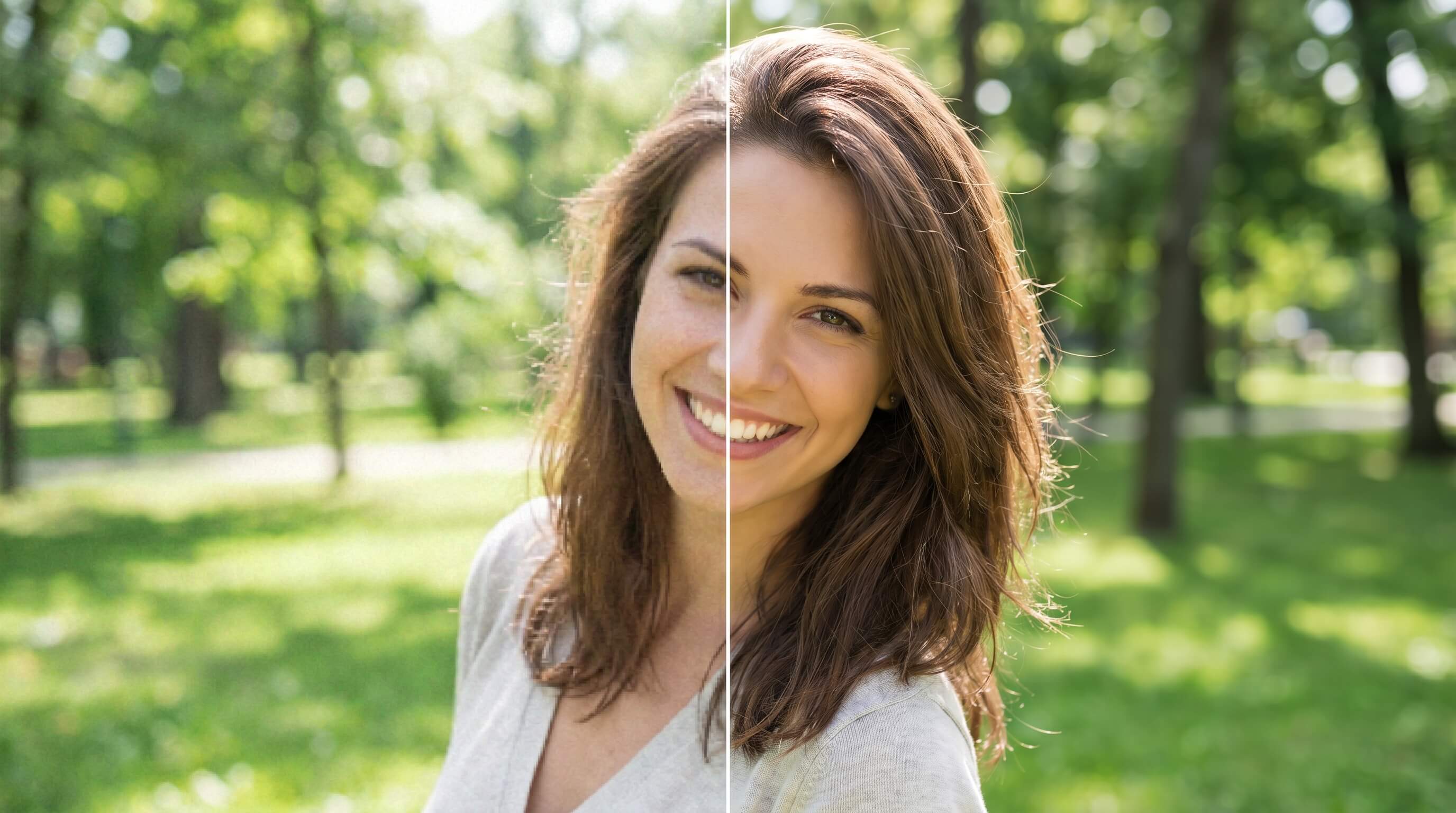
Veja a diferença
A mesma foto, sem desfoque, sem ruído e com mais nitidez. Detalhes recuperados, ruído limpo, nada repintado.
Uma ferramenta, todos os ajustes
Dar nitidez, reduzir ruído, tirar desfoque e restaurar: tudo com um único comando. Precisa de mais pixels também? Ele já se conecta direto com a ampliação.
Desfoque de movimento, foco suave, tremor de câmera: a IA reconstrói as bordas e traz o assunto de volta ao foco, sem aquele halo de nitidez exagerada.
Limpa o granulado de ISO e os pontos de cor mantendo a textura real intacta.
Recupera o detalhe natural da pele, dos olhos e do cabelo, fiel à pessoa e sem aquele aspecto artificial.
Adiciona definição onde importa, em textos, texturas e bordas, e para antes de parecer artificial.
Já está nítida? Conecte com a ampliação por IA para ganhar resolução e imprimir.
Repare riscos, desbotamento e desfoque em fotos digitalizadas, melhorando a nitidez e as cores sem perder a essência original da foto.
Comece por um exemplo
Escolha um ponto de partida: o comando é preenchido, pronto para a sua foto.
Como funciona
Solte qualquer JPG, PNG ou WEBP, até uma imagem de baixa resolução ou digitalizada.
Escolha um modelo ou digite o que melhorar: tirar desfoque, reduzir ruído, restaurar, dar nitidez.
A IA reconstrói os detalhes e limpa o ruído em segundos.
Salve o resultado ou siga direto para a ampliação e a edição.
Por que o Genspark
Melhorar a qualidade foca no resultado: tirar desfoque e ruído, dar nitidez aos detalhes e restaurar fotos. Ampliar aumenta a resolução (mais pixels). Melhore primeiro para limpar a imagem e depois amplie se precisar de um tamanho maior para imprimir.
Ele ajuda com desfoque, ruído e granulado, foco suave, fotos com pouca luz e imagens antigas ou danificadas, melhorando a nitidez, os detalhes e as cores sem perder o aspecto natural.
Ele reconstrói as bordas e recupera os detalhes para reduzir o desfoque de movimento e o foco suave. O resultado depende da imagem original: detalhes muito perdidos podem melhorar, mas não são recriados com perfeição.
Melhorar a qualidade foca no resultado: nitidez, detalhes e ruído. Se você também precisar de mais resolução para imprimir, dá para enviar o resultado direto para a ampliação por IA.
Sim. A ferramenta foi ajustada para recuperar os detalhes reais em vez de repintar a imagem, então rostos e texturas continuam fiéis ao original.
Você pode enviar os formatos de imagem mais comuns, como PNG, JPG e WEBP, e depois baixar o resultado com mais qualidade.