Anti-flou
Sauvez les photos floues et mal mises au point
Flou de bougé, mise au point molle, tremblement de l'appareil : l'IA reconstruit des contours nets et remet le sujet au point, sans halo de suraccentuation.
Un outil IA gratuit pour améliorer la qualité d'une photo : il supprime le flou, élimine le bruit et restaure les moindres détails. Importez une image, décrivez la correction et laissez l'IA la rendre nette en quelques secondes.
Importe ta photo, puis décris la retouche ou choisis un préréglage.
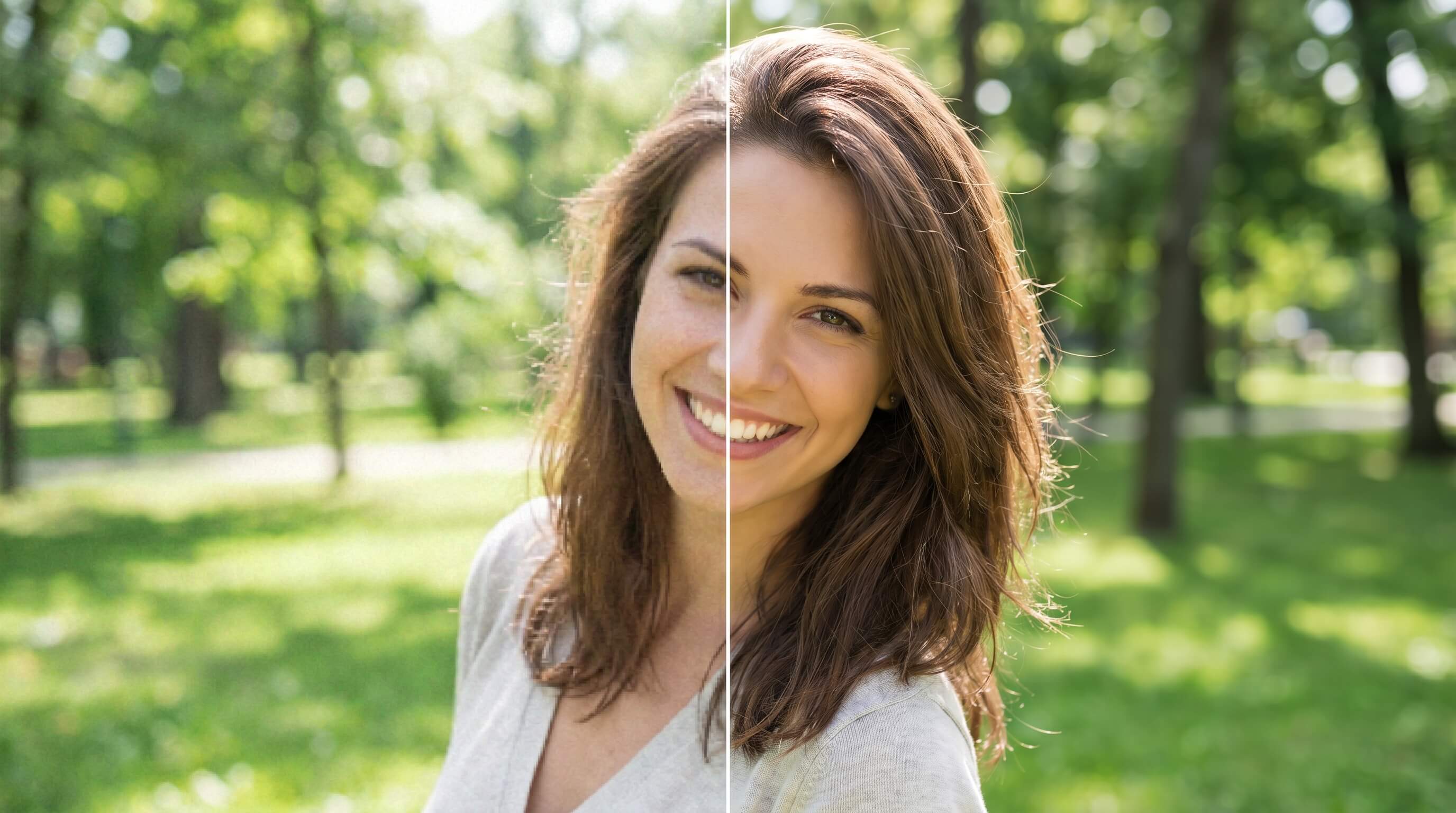
Voyez la différence
La même prise de vue, débarrassée du flou et du bruit, puis accentuée. Détails récupérés, bruit nettoyé, rien de repeint.
Un seul outil, toutes les corrections
Accentuez, réduisez le bruit, corrigez le flou et restaurez, le tout depuis une seule instruction. Besoin de plus de pixels ? L'outil enchaîne directement avec l'agrandissement.
Flou de bougé, mise au point molle, tremblement de l'appareil : l'IA reconstruit des contours nets et remet le sujet au point, sans halo de suraccentuation.
Élimine le grain ISO et les taches de couleur tout en préservant la vraie texture.
Restaure le détail naturel de la peau, des yeux et des cheveux, fidèle à la personne, jamais un rendu artificiel.
Ajoute de la définition là où ça compte — texte, textures et contours — et s'arrête avant que le rendu ne paraisse retouché.
Déjà nette ? Enchaînez avec l'agrandissement par IA pour ajouter de la résolution avant impression.
Réparez les rayures, la décoloration et le flou des tirages scannés — améliorez la netteté et les couleurs tout en préservant le caractère d'origine de la photo.
Partez d'un exemple
Choisissez un point de départ — l'instruction se remplit, prête pour votre propre photo.
Comment ça marche
Glissez n'importe quel JPG, PNG ou WEBP — même une image basse résolution ou scannée.
Choisissez un préréglage ou indiquez ce qu'il faut améliorer : flou, bruit, restauration, netteté.
Le modèle reconstruit des détails nets et élimine le bruit en quelques secondes.
Enregistrez le résultat, ou enchaînez directement avec l'agrandissement et la retouche.
Pourquoi Genspark
L'amélioration se concentre sur la qualité : supprimer le flou et le bruit, accentuer les détails et restaurer les photos. L'agrandissement augmente la résolution (plus de pixels). Améliorez d'abord pour nettoyer l'image, puis agrandissez si vous avez besoin d'un format plus grand pour l'impression.
Il aide à corriger le flou, le bruit et le grain, la mise au point molle, les photos prises en basse lumière, ainsi que les photos anciennes ou abîmées — en améliorant la netteté, les détails et les couleurs tout en gardant un rendu naturel.
Il reconstruit des contours nets et récupère les détails pour réduire le flou de bougé et la mise au point molle. Le résultat dépend de la source : un détail fortement détruit peut être amélioré, mais pas recréé à la perfection.
L'amélioration se concentre sur la qualité : netteté, détails et bruit. Si vous avez aussi besoin de plus de résolution pour l'impression, vous pouvez enchaîner le résultat directement avec l'agrandissement par IA.
Oui. L'amélioration est conçue pour restaurer les vrais détails plutôt que de repeindre l'image, afin que les visages et les textures restent fidèles à l'original.
Vous pouvez importer les formats d'image courants, notamment PNG, JPG et WEBP, puis télécharger le résultat amélioré.